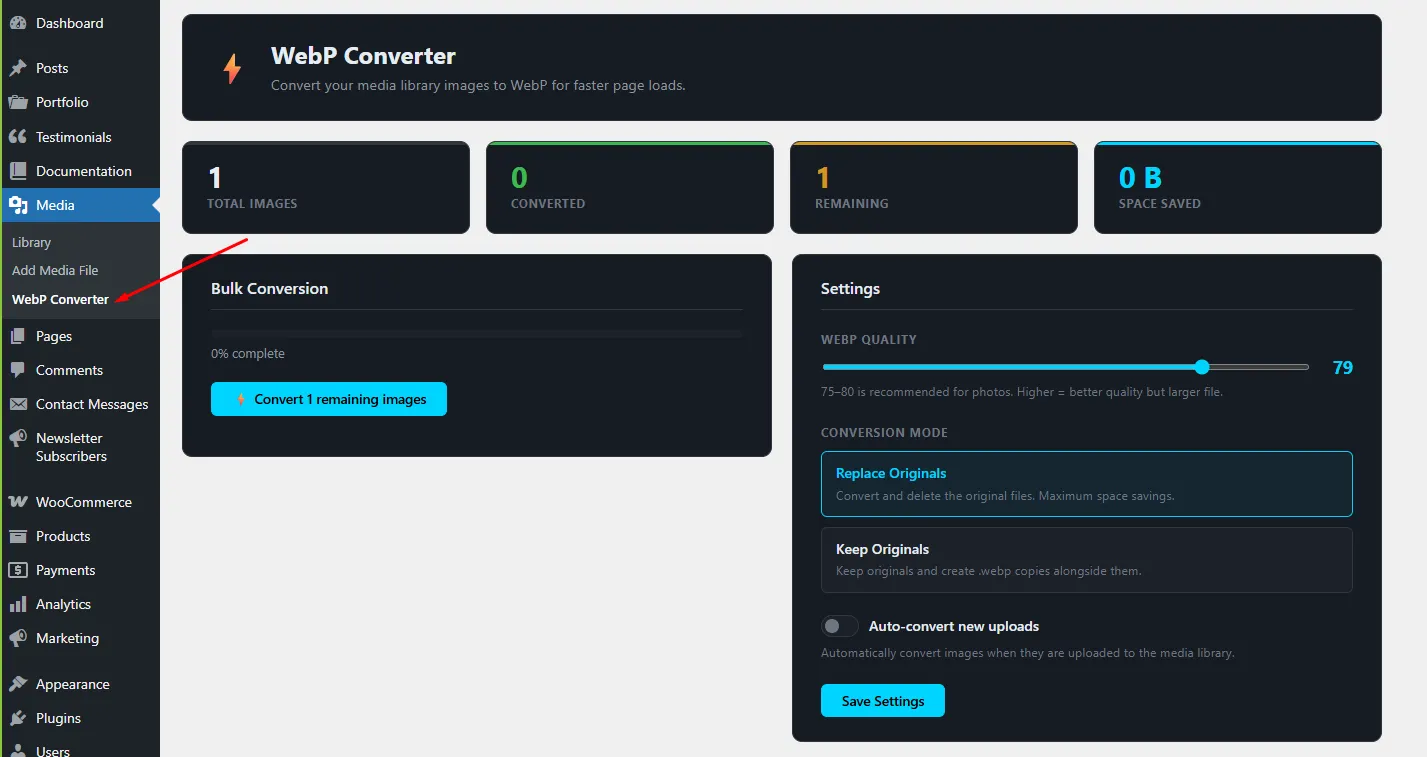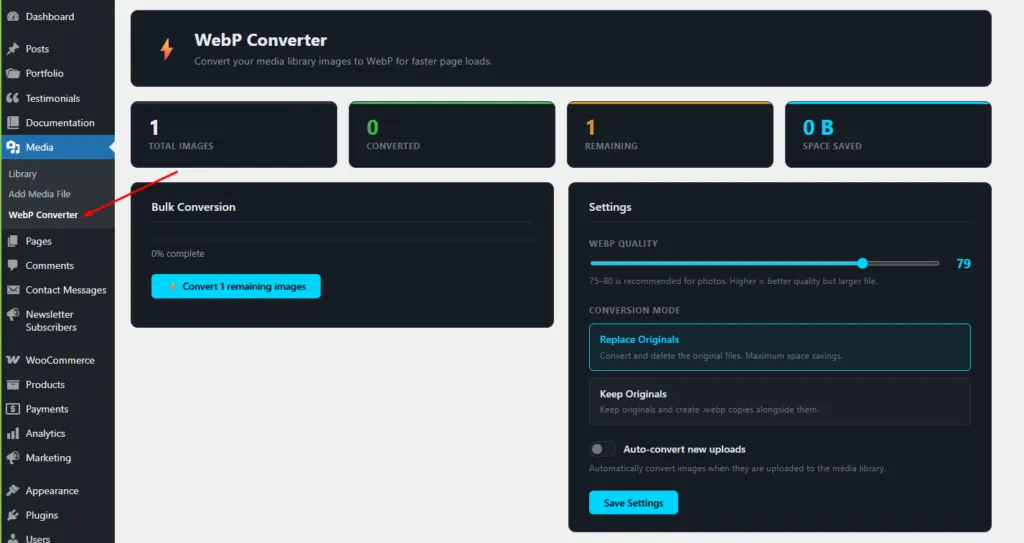
BroodWeb WebP Converter est un plugin WordPress gratuit qui convertit les images JPEG, PNG et GIF de votre bibliothèque multimédia au format WebP — en masse, une par une ou automatiquement lors de leur importation. Les fichiers WebP sont généralement bien plus légers que les fichiers JPEG et PNG, ce qui permet un chargement plus rapide des pages et améliore les indicateurs Core Web Vitals. Tout fonctionne sur votre propre serveur : pas de service externe, pas de clé API et pas d’abonnement.
Pourquoi convertir des images au format WebP ?
Les images constituent souvent la partie la plus lourde d’une page WordPress. Le format WebP offre la même qualité visuelle avec une taille de fichier réduite, et tous les navigateurs modernes le prennent en charge. Des images plus légères permettent d’accélérer le Largest Contentful Paint (LCP), d’améliorer les scores PageSpeed et de réduire la consommation de bande passante.
Fonctionnalités
- Conversion en masse — convertissez toutes les images non converties de votre médiathèque depuis un seul écran, avec une barre de progression en direct, un journal par image et le total de l’espace économisé.
- Conversion d’une seule image — Convertissez ou reconvertissez n’importe quelle image en un seul clic, depuis le tableau du plugin ou depuis la vue sous forme de liste de la médiathèque.
- Conversion automatique à l’envoi — Les nouveaux fichiers mis en ligne sont convertis automatiquement, une fois que WordPress a généré toutes les tailles de vignettes, ce qui garantit que les aperçus s’affichent toujours correctement.
- Toutes les tailles d’images — l’image en taille réelle et toutes les tailles enregistrées (miniature, moyenne, grande et les tailles personnalisées de votre thème) sont converties.
- Qualité réglable — un curseur allant de 1 à 100, avec une valeur par défaut de 80.
- Le plus petit fichier l’emporte — Chaque image est traitée à la fois par GD et par l’éditeur d’images de WordPress, et c’est la version la plus petite qui est conservée.
- Deux modes — conservez les fichiers originaux et ajoutez une copie au format .webp, ou remplacez les fichiers originaux pour économiser un maximum d’espace disque.
- Statut par image — voyez quelles images sont en Original ou en WebP et l’économie réalisée pour chacune, avec les filtres All / Not converted / Converted.
- Désinstallation propre — Tous les paramètres et toutes les données du plugin sont supprimés lorsque vous supprimez le plugin.
Conserver les originaux ou les remplacer ?
Keep Originals enregistre une copie au format .webp à côté de chaque fichier (par exemple, photo.jpg → photo.webp) et ne modifie rien dans WordPress. Pour proposer ces copies aux visiteurs, utilisez une règle de serveur ou un plugin de mise en cache prenant en charge la diffusion au format WebP, tel que LiteSpeed Cache ou WP Rocket. C’est la solution la plus sûre pour une médiathèque existante.
Replace Originals remplace le fichier d’origine par la version WebP et met à jour les données de pièce jointe de WordPress, de sorte que l’image soit servie en WebP partout où WordPress génère l’URL de l’image. Les URL d’images déjà présentes dans vos articles ne sont pas réécrites, et l’opération ne peut pas être annulée depuis le plugin — faites donc d’abord une sauvegarde. Ce mode fonctionne au mieux avec la conversion automatique des nouveaux envois.
Mode d’emploi
- Installez et activez le plugin.
- Go to Médias → WebP Converter.
- Choisissez la qualité et le mode, activez la conversion automatique si vous le souhaitez, puis cliquez sur Save Settings.
- Cliquez sur Convert remaining images pour convertir l’intégralité de la bibliothèque.
Configuration requise
- WordPress 5.8 ou version ultérieure
- PHP 7.4 ou version ultérieure
- PHP GD avec prise en charge du format WebP, ou Imagick avec prise en charge du format WebP (la plupart des hébergeurs le proposent ; le plugin vous avertit si ce n’est pas le cas)
Questions fréquentes
Le convertisseur WebP est-il gratuit ?
Oui. C’est entièrement gratuit, sans limite de nombre d’images, sans clé API et sans service externe. Toutes les conversions s’effectuent sur votre propre serveur.
La conversion au format WebP permettra-t-elle d’accélérer mon site ?
En général, oui. Les images au format WebP sont généralement beaucoup plus légères que leurs équivalents au format JPEG ou PNG ; les pages téléchargent donc moins de données, se chargent plus rapidement et obtiennent de meilleurs résultats aux indicateurs Core Web Vitals, tels que le LCP.
Quel niveau de qualité dois-je choisir ?
Une valeur de 80 est un bon réglage par défaut pour la plupart des sites. Pour les photos détaillées de produits ou de portfolios, une valeur comprise entre 82 et 85 permet de conserver davantage de détails. Pour les petites vignettes et les icônes, une valeur de 70 suffit généralement.
Est-ce qu’il convertit aussi les vignettes ?
Oui. L’image en taille réelle ainsi que toutes les tailles d’image enregistrées, y compris les tailles personnalisées définies par votre thème ou vos plugins, sont converties.
Puis-je annuler une conversion ?
En mode Keep Originals, oui : vos fichiers originaux restent intacts. Le mode Replace Originals écrase les fichiers originaux et ne peut pas être annulé depuis le plugin ; faites donc une sauvegarde avant de l’utiliser.
De quoi mon serveur a-t-il besoin ?
L’extension GD de PHP avec prise en charge du format WebP, ou Imagick avec prise en charge du format WebP. La plupart des hébergeurs modernes proposent l’une ou l’autre. Le plugin effectue une vérification au chargement et affiche un avertissement si aucune des deux n’est disponible.