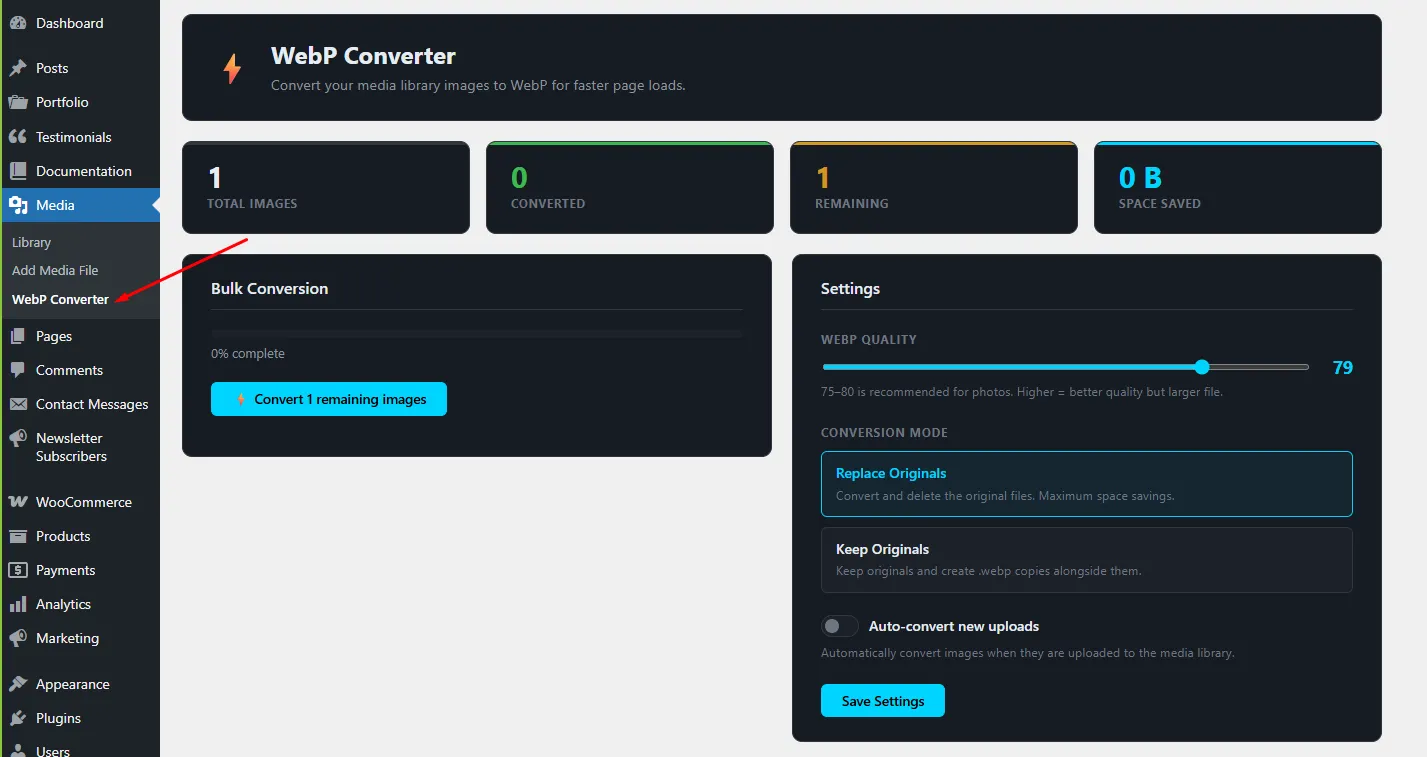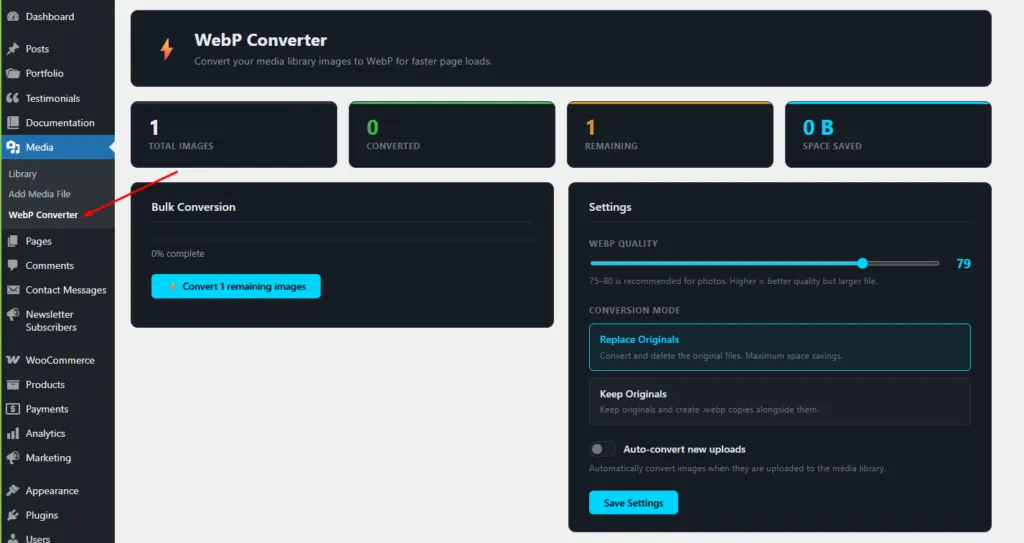
BroodWeb WebP Converter ist ein kostenloses WordPress-Plugin, das die JPEG-, PNG- und GIF-Bilder in Ihrer Medienbibliothek in das WebP-Format konvertiert – entweder stapelweise, einzeln oder automatisch beim Hochladen. WebP-Dateien sind in der Regel deutlich kleiner als JPEG- und PNG-Dateien, sodass Seiten schneller geladen werden und sich die Core Web Vitals verbessern. Alles läuft auf Ihrem eigenen Server: kein externer Dienst, kein API-Schlüssel und kein Abonnement.
Warum sollte man Bilder in das WebP-Format konvertieren?
Bilder sind oft der schwerste Teil einer WordPress-Seite. WebP bietet bei geringerer Dateigröße die gleiche Bildqualität und wird von jedem modernen Browser unterstützt. Kleinere Bilder bedeuten einen schnelleren Largest Contentful Paint (LCP), bessere PageSpeed-Werte und weniger Bandbreite.
Funktionen
- Massenkonvertierung — Konvertieren Sie alle noch nicht konvertierten Bilder in Ihrer Medienbibliothek über einen einzigen Bildschirm – mit einem Live-Fortschrittsbalken, einem Protokoll für jedes einzelne Bild und einer laufenden Gesamtanzeige des eingesparten Speicherplatzes.
- Einzelbildkonvertierung — Konvertieren oder rekonvertieren Sie jedes Bild mit einem Klick – entweder über die Tabelle des Plugins oder über die Listenansicht der Medienbibliothek.
- Automatische Konvertierung beim Hochladen — Neue Uploads werden automatisch konvertiert, nachdem WordPress alle Vorschaubilder erstellt hat, sodass die Vorschau immer einwandfrei funktioniert.
- Alle Bildgrößen — Das Bild in voller Größe sowie alle registrierten Größen (Miniaturansicht, mittel, groß und die benutzerdefinierten Größen Ihres Themes) werden konvertiert.
- Einstellbare Qualität — ein Schieberegler von 1 bis 100, wobei 80 der Standardwert ist.
- Die kleinste Datei gewinnt — jedes Bild wird sowohl mit GD als auch mit dem WordPress-Bildeditor kodiert, und das kleinere Ergebnis wird behalten.
- Zwei Modi — Behalten Sie die Originale bei und fügen Sie eine .webp-Kopie hinzu, oder ersetzen Sie die Originale, um möglichst viel Speicherplatz zu sparen.
- Status pro Bild — sehen Sie, welche Bilder Original oder WebP sind und wie viel jedes eingespart hat, mit den Filtern All / Not converted / Converted.
- Saubere Deinstallation — Beim Löschen des Plugins werden alle Plugin-Einstellungen und -Daten entfernt.
Originale behalten oder ersetzen?
Keep Originals speichert neben jeder Datei eine .webp-Kopie (zum Beispiel „photo.jpg“ → „photo.webp“) und nimmt keine Änderungen in WordPress vor. Um diese Kopien den Besuchern bereitzustellen, verwenden Sie eine Serverregel oder ein Caching-Plugin mit WebP-Auslieferung, wie beispielsweise LiteSpeed Cache oder WP Rocket. Dies ist die sichere Wahl für eine bestehende Medienbibliothek.
Replace Originals überschreibt die Originaldatei mit der WebP-Version und aktualisiert die Anhangsdaten von WordPress, sodass das Bild überall dort als WebP ausgeliefert wird, wo WordPress die Bild-URL erzeugt. Bild-URLs, die bereits in Ihren Beiträgen stehen, werden nicht umgeschrieben, und der Vorgang lässt sich im Plugin nicht rückgängig machen – erstellen Sie daher zuerst ein Backup. Dieser Modus funktioniert am besten zusammen mit der automatischen Konvertierung neuer Uploads.
So wird es verwendet
- Installieren und aktivieren Sie das Plugin.
- Go to Medien → WebP Converter.
- Wählen Sie die Qualität und den Modus aus, aktivieren Sie bei Bedarf die automatische Konvertierung und klicken Sie auf Save Settings.
- Klicken Sie auf Convert remaining images um die gesamte Bibliothek zu konvertieren.
Voraussetzungen
- WordPress 5.8 oder neuer
- PHP 7.4 oder neuer
- PHP GD mit WebP-Unterstützung oder Imagick mit WebP-Unterstützung (die meisten Hosts bieten dies an; das Plugin warnt Sie, falls dies nicht der Fall ist)
Häufig gestellte Fragen
Ist der WebP-Konverter kostenlos?
Ja. Das Plugin ist völlig kostenlos, ohne Bildlimits, ohne API-Schlüssel und ohne externen Dienst. Die gesamte Konvertierung erfolgt auf Ihrem eigenen Server.
Wird meine Website durch die Konvertierung in das WebP-Format schneller?
Meistens ja. WebP-Bilder sind in der Regel deutlich kleiner als dasselbe Bild als JPEG oder PNG. Seiten übertragen dadurch weniger Daten, laden schneller und erzielen bessere Core-Web-Vitals-Werte wie LCP.
Welche Qualitätseinstellung sollte ich verwenden?
80 ist für die meisten Websites ein guter Standardwert. Bei detaillierten Produkt- oder Portfoliofotos bleiben bei Werten zwischen 82 und 85 mehr Details erhalten. Für kleine Vorschaubilder und Symbole reicht in der Regel ein Wert von 70 aus.
Konvertiert es auch Miniaturansichten?
Ja. Das Bild in voller Größe sowie alle registrierten Bildgrößen, einschließlich benutzerdefinierter Größen aus Ihrem Theme oder Ihren Plugins, werden konvertiert.
Kann ich eine Konvertierung rückgängig machen?
Im Modus „Keep Originals“ ja – Ihre Originaldateien bleiben unverändert. Der Modus „Replace Originals“ überschreibt die Originaldateien und kann über das Plugin nicht rückgängig gemacht werden. Erstellen Sie daher eine Sicherungskopie, bevor Sie diesen Modus verwenden.
Was benötigt mein Server?
Die GD-Erweiterung von PHP mit WebP-Unterstützung oder Imagick mit WebP-Unterstützung. Die meisten modernen Hosting-Anbieter bieten eine dieser beiden Optionen an. Das Plugin prüft dies beim Laden und zeigt eine Warnung an, wenn keine der beiden Optionen verfügbar ist.